Compta AutoFlow Standard : du fichier ZIP au badge STANDARD sans confondre les outils

Pour configurer ComptaFlow Standard sur WordPress, il faut installer l’extension, l’activer, puis renseigner la clé de licence et vérifier le badge du plan. Attention toutefois : « Compta AutoFlow Standard » mélange des appellations qui peuvent renvoyer à des produits différents. Avant de modifier vos réglages, vérifiez que votre achat concerne bien le plugin ComptaFlow, et non un autre service appelé AutoFlow.
Identifier le bon produit avant de toucher aux réglages
La documentation de ComptaFlow chez MeeTempo décrit une installation dans WordPress, avec un fichier ZIP et une clé de licence. C’est ce parcours qu’il faut suivre si vous avez acheté cette extension. Les instructions relatives à AutoFlow chez Plaud concernent, elles, des automatisations liées aux enregistrements, à la transcription et à leur traitement. Ces deux procédures ne sont pas interchangeables.
Un repère simple permet de choisir la bonne interface : si vous disposez d’un fichier d’extension et d’une licence ComptaFlow, commencez dans l’administration WordPress. Si votre écran présente des enregistrements et des scénarios AutoFlow dans Plaud, utilisez la documentation de cette application. N’installez pas un plugin WordPress pour résoudre un problème propre à Plaud.
Distinguer installation, activation et accès au plan
L’installation ajoute les fichiers de l’extension au site. L’activation du plugin permet à WordPress de l’exécuter. La validation de la licence sert ensuite à reconnaître vos droits d’accès. Un plugin marqué « actif » dans WordPress ne prouve donc pas, à lui seul, que l’offre Standard est reconnue.
ComptaFlow mentionne trois badges de plan : STANDARD, PLUS et VIP. Le badge affiché après validation est le repère à contrôler. Il ne faut pas en déduire que toutes les fonctions des trois offres sont incluses dans Standard : le périmètre exact reste celui de votre formule et de la documentation correspondante.
Préparer les accès et installer le plugin WordPress
Avant de commencer, réunissez les éléments nécessaires. Cette préparation évite de rester bloqué entre l’installation et la saisie de la licence, notamment si l’achat a été effectué par une autre personne de votre entreprise.
ComptaFlow : la comptabilité française intégrée à WordPress · Découvrez la documentation officielle pour installer et activer ComptaFlow, puis accéder à ses fonctionnalités depuis l’administration WordPress.
- Un accès WordPress autorisant l’installation et l’activation d’extensions.
- Le fichier ZIP du plugin obtenu auprès de l’éditeur.
- La clé de licence associée à votre achat.
- L’accès au compte client ou à l’e-mail de livraison pour retrouver les informations manquantes.
- Une sauvegarde récente du site avant l’ajout de l’extension.
Consultez également les exigences techniques annoncées pour la version téléchargée. Aucun numéro minimal de version WordPress ou PHP ne doit être supposé : comparez les exigences de l’éditeur avec votre hébergement. Si vous intervenez sur un site essentiel à votre activité, privilégiez d’abord un environnement de test lorsque vous en disposez.
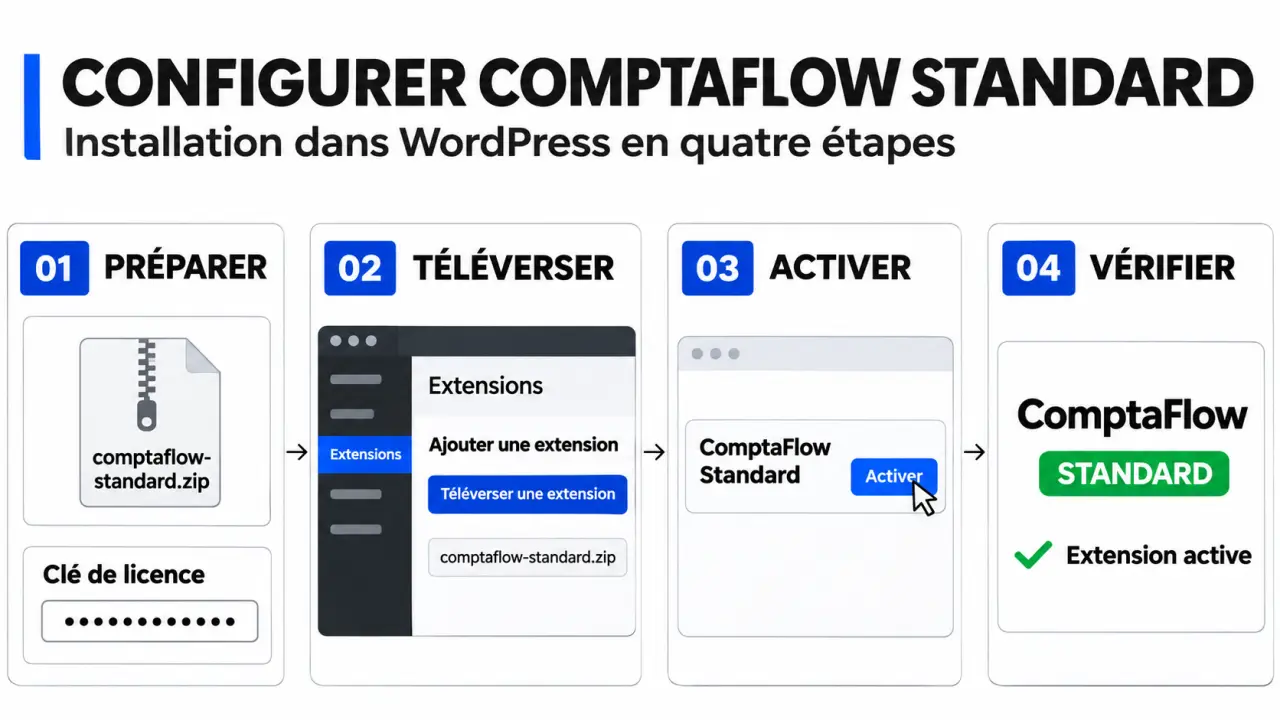
Le parcours d’installation dans l’administration
- Connectez-vous au tableau de bord WordPress du site concerné.
- Ouvrez Extensions > Ajouter > Téléverser une extension.
- Sélectionnez le fichier ZIP du plugin, sans le décompresser au préalable.
- Lancez l’installation et attendez le message de fin.
- Cliquez sur Activer l’extension.
Si WordPress refuse le téléversement, relevez le message exact avant de recommencer. Un fichier incorrect, une limite de téléversement ou des droits insuffisants nécessitent des corrections différentes. Évitez d’installer plusieurs archives trouvées ailleurs pour contourner le blocage : repartez du fichier délivré par l’éditeur.
Valider la licence et contrôler le badge STANDARD
Une fois le plugin activé, ouvrez son écran dans l’administration WordPress. Cherchez l’entrée portant le nom ComptaFlow ou le lien de réglages associé à l’extension, s’il est proposé. L’emplacement et les intitulés peuvent varier selon la version : mieux vaut suivre les libellés visibles que chercher un menu supposé.
Retrouvez ensuite votre licence dans le compte client ou le message reçu lors de l’achat. Le format indiqué pour ComptaFlow est CFPRO-XXXX-XXXX-XXXX-XXXX. Cette chaîne illustre la structure attendue ; elle ne constitue pas une clé utilisable. Copiez votre propre clé dans le champ prévu, puis lancez sa validation.
Contrôlez l’absence d’espace ajouté avant ou après la clé. Si plusieurs achats ou sites sont gérés depuis le même compte, vérifiez aussi que vous utilisez la licence correspondant à cette installation. Ne communiquez jamais la clé complète dans un commentaire public ou une capture d’écran destinée à un forum.
Les signes d’une activation réussie
Le contrôle principal est l’apparition du badge STANDARD pour l’offre attendue. Revenez ensuite sur l’écran du plugin pour vérifier que cet état reste affiché. Si un badge PLUS ou VIP apparaît alors que vous attendiez Standard, faites vérifier l’association entre l’achat, le compte et la licence avant de modifier d’autres paramètres.
Considérez cette mise en route comme un corridor à plusieurs portes : installation, activation du plugin, validation de la licence, puis utilisation. Chaque porte doit être franchie séparément. Noter le dernier point confirmé permet de localiser la panne : un badge STANDARD visible oriente plutôt vers un problème de réglage ou d’usage qu’un échec d’installation. Cette méthode évite de tout réinstaller inutilement.
Configurer uniquement les fonctions réellement présentes
Après l’activation, parcourez les réglages proposés par votre version et définissez le résultat attendu avant de les modifier. Pour un usage comptable, précisez notamment quelles informations doivent être traitées et qui doit pouvoir y accéder. Ne présumez pas qu’une connexion comptable, un export ou un envoi automatique est inclus simplement parce que la licence est valide.
La configuration la plus sûre commence par un seul usage vérifiable. Modifiez un réglage à la fois, enregistrez, puis contrôlez son effet avec des données de test non sensibles. Vous pourrez ensuite élargir le paramétrage sans perdre la trace de ce qui fonctionne.
Conditions et e-mails : ne pas transposer les réglages de Plaud
Les conditions de déclenchement, la source d’enregistrement et l’envoi par e-mail appartiennent notamment au parcours AutoFlow de Plaud. Ils ne doivent pas être présentés comme des fonctions garanties de ComptaFlow Standard. Si vous utilisez effectivement Plaud, sa configuration suit quatre étapes : définir les conditions, choisir l’action, régler l’envoi par e-mail si nécessaire, puis activer et enregistrer.
Dans ce cas distinct, examinez aussi l’ordre de priorité des règles et les limites applicables à votre scénario. Un test utile comporte une situation qui doit déclencher l’action et une autre qui ne doit pas la déclencher. Pour ComptaFlow, appliquez ce principe de vérification uniquement aux options réellement affichées et documentées dans votre installation.
Résoudre les blocages sans repartir de zéro
Face à un échec, repartez du dernier état confirmé. Une licence refusée, un paramètre non conservé et un e-mail absent ne relèvent pas du même diagnostic. Le tableau suivant permet de cibler le premier contrôle sans multiplier les modifications.
| Symptôme | Vérification prioritaire |
|---|---|
| Impossible d’installer le ZIP | Contrôler le fichier, les droits WordPress et le message d’erreur. |
| Plugin installé, mais inactif | Vérifier son état dans la liste des extensions. |
| Licence refusée | Comparer la clé saisie avec celle de l’achat et vérifier l’offre associée. |
| Badge STANDARD absent | Vérifier le résultat de la validation de licence. |
| Réglage non conservé | Enregistrer, rouvrir l’écran et relever tout avertissement. |
| Automatisation sans résultat | Si cette fonction existe dans votre outil, contrôler son activation et ses conditions. |
Si une fonction d’e-mail est disponible et configurée, vérifiez l’adresse destinataire et les courriers indésirables, puis distinguez l’exécution de l’action de la réception du message. Avant de solliciter l’assistance, préparez la version du plugin, celle de WordPress, le message exact et les étapes reproduisant l’erreur. Masquez la licence et les données comptables dans vos captures : un signalement précis suffit généralement sans exposer d’informations confidentielles.